
Proposito de la asignatura de Tecnología

Promover la puesta en práctica y el fortalecimiento de hábitos responsables en el uso y creación de productos por medio de la valoración de sus efectos sociales y naturales con el fin de lograr una relación armónica entre la sociedad y la naturaleza.

Intervención

los alumnos tomen decisiones responsables e informadas al crear y mejorar procesos y productos, así como al utilizar y consumir bienes y servicios.

Resolución de problemas

Implica que los alumnos identifiquen, caractericen y expliquen situaciones que limiten la satisfacción de necesidades e intereses, y representen retos intelectuales. En este proceso movilizan conocimientos, habilidades y actitudes para proponer opciones de solución que permitan mejorar, considerando sus efectos naturales y sociales, procesos, productos y servicios.

Diseño

Al ponerla en práctica, la competencia implica que los alumnos movilicen conocimientos, habilidades y actitudes para prefigurar diversas y nuevas propuestas, representarlas gráficamente y ejecutarlas. El objetivo es resolver problemas y satisfacer necesidades e intereses en un espacio y tiempo determinados.

Gestión.

los alumnos planean, organizan y controlan procesos técnicos para lograr los fines establecidos, considerando los requerimientos definidos y su relación con las necesidades e intereses en un contexto determinado.

martes, 20 de septiembre de 2016

Sketchup. Herramienta Texto 3D

Herramienta Texto 3D


Esta herramienta se puede tratar como cualquiera de los objetos que dibujamos en nuestro plano cartesiano, es decir, puedes mover los objetos, girarlos, cambiar su tamaño y su forma además de añadir otros objetos a ellos. Una vez que adoptes este punto de vista y te familiarices con las operaciones mencionadas, comprenderás cómo editar texto en 3D en SketchUp. Estos conocimientos te permitirán dar formato, borrar y reemplazar el texto para cumplir con tus necesidades de diseño.

Para poder utilizar esta herramienta sigue los siguientes pasos:

1. Haz clic en la herramienta Texto 3D de la barra de herramientas. Sketchup nos mostrará un cuadro de diálogo permitiéndote escribir el texto para el objeto 3D, como puedes observar este cuadro nos permite configurar algunas de las características con las que cuenta esta herramienta.
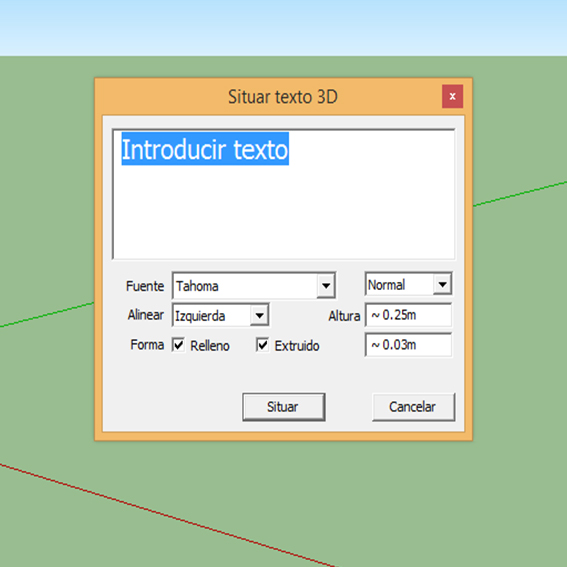


Como podrás observar puedes configurar el tipo de letra (fuente) tiene varias fuentes con las que podemos probar, también cuenta con alineación entre otras cosas que iremos probando, por ahora vamos aprobar configurando solamente la fuente y su alineación, escribimos nuestro texto de prueba y daremos clic en el botón de situar, el cuadro de diálogo desaparece para que ahora coloquemos nuestro texto en el lugar que necesitemos.


Sketchup nos permite elegir un estilo para nuestra fuente entre normal, negrita etc, pero el estilo de fuente va a depender del tipo de letra que se elija.


Otra de las opciones que nos permite elegir es relleno, extruido o sin esas dos opciones en la imagen siguiente observaremos los 2 ejemplos que Sketchup ofrece. De izquierda a derecha tenemos dos textos un con relleno y otro sin esa propiedad.


Ahora podemos observar como se ven las diferencias entre los textos, de izquierda a derecha tenemos a un texto extruido y el segundo sin esa propiedad.


lunes, 19 de septiembre de 2016

SketchUp. Herramienta Rectángulo Girado.

Herramienta Rectángulo Girado


Seleccionamos la herramienta y nuestro puntero se agrega un transportador de un color específico pero este color depende del eje en donde nos encontremos dibujando. Lo primero que se debe hacer es dar clic en cualquier parte de nuestro plano, después debemos mover el mouse en la dirección del eje que necesitemos y estableceremos la longitud.


Una vez que se tenga la longitud se procese a indicar el ángulo y el ancho que tendrá nuestra imagen.


como podemos observar en la imagen nuestro rectángulo se dibuja y se levanta a grados que especificamos.


               Rectángulo visto desde perfil.                                  Rectángulo visto desde diagonal

Sketchup. Ejercicio 6

Ejercicio 5. Dibujando una Copa

Observa la imagen y realiza el ejercicio utilizando una plantilla en metros, recuerda que debes agregar cotas en el mismo lugar en el que muestra el dibujo.

Da clic en descargar para obtener la imagen.

martes, 13 de septiembre de 2016

Sketchup. Ejercicio 5.

Ejercicio 5. Dibujo 3


Observa la imagen y realiza el ejercicio utilizando una plantilla en metros, recuerda que debes agregar cotas en el mismo lugar en el que muestra el dibujo.

Da clic en descargar para obtener la imagen.

Tarjetas de presentación

Tarjetas de presentación

Las tarjetas de presentación se intercambian entre personas para generar oportunidades de negocios, sirven para reforzar el contacto entre empresas y personas con la idea de dejarles una posibilidad de comunicación para adquirir o preguntar por los bienes o servicios que dicha persona ofrece, sirven también como una estrategia de marketing y son una excelente herramienta de negocios. 

Tienes 2 tipos: una social y otra profesional o comercial. 
Ejemplo 1


1. Social: consta tu nombre, dirección y teléfono o e-mail. 

2. Profesional o comercial: además de los datos anteriores, tiene el cargo que tienes dentro de una empresa o la profesión con datos pertinentes a la profesión a la empresa. 

También tiene el caso de tarjetas de presentación social de matrimonios que aparece el nombre de los dos. Una característica común de las tarjetas de presentación es el tamaño, generalmente estandarizado a 9.00×5.00 cm. Aunque hay sus excepciones, generalmente están impresas en papel.

Observa detenidamente las tarjetas de presentación de ejemplo para que puedas realizar las propias.

lunes, 12 de septiembre de 2016

Sketchup. H. Círculo

Herramienta Círculo.

Para utilizar esta herramienta lo primero que se debe hacer es establecer los lados del círculo, así como el radio. La figura circulo son líneas rectas que están muy juntas y hacen la apariencia de ser un círculo, entre más lineas tenga la geometría más redondo se observa en los dos ejemplos.

 
                 Círculo con 10 lados.                                                         Círculo con 50 lados.

Primero seleccionamos la herramienta e indicamos los lados que tendrá la figura al momento de dibujarla en el cuadro de control de valores o donde indicamos las medidas de nuestra figura.


Como segundo paso daremos clic en cualquier parte de nuestra área de trabajo (Plano 3D) y moveremos el mouse en la dirección que necesitemos, observaremos que el cuadro de control de valores nos indica el tamaño del círculo que se establece en radio y enter.

jueves, 8 de septiembre de 2016

Sketchup. H. Polígono

Herramienta polígono.

Con esta herramienta se pueden crear figuras geométricas con diversos números de lados, la herramienta se encuentra a la derecha de la herramienta círculo en la barra de herramientas conjunto grande.


Cuando se selecciona esta herramienta lo primero que debemos establecer son el número de lados que tendrá nuestra geometría, después daremos enter para aceptarlo.


Damos clic en cualquier parte de nuestro plano 3D y moveremos el mouse en la dirección que necesitemos, por último daremos la medida que tendrá el radio inscrito en la figura y enter para aceptar.