Proposito de la asignatura de Tecnología

Promover la puesta en práctica y el fortalecimiento de hábitos responsables en el uso y creación de productos por medio de la valoración de sus efectos sociales y naturales con el fin de lograr una relación armónica entre la sociedad y la naturaleza.

Intervención

los alumnos tomen decisiones responsables e informadas al crear y mejorar procesos y productos, así como al utilizar y consumir bienes y servicios.

Resolución de problemas

Implica que los alumnos identifiquen, caractericen y expliquen situaciones que limiten la satisfacción de necesidades e intereses, y representen retos intelectuales. En este proceso movilizan conocimientos, habilidades y actitudes para proponer opciones de solución que permitan mejorar, considerando sus efectos naturales y sociales, procesos, productos y servicios.

Diseño

Al ponerla en práctica, la competencia implica que los alumnos movilicen conocimientos, habilidades y actitudes para prefigurar diversas y nuevas propuestas, representarlas gráficamente y ejecutarlas. El objetivo es resolver problemas y satisfacer necesidades e intereses en un espacio y tiempo determinados.

Gestión.

los alumnos planean, organizan y controlan procesos técnicos para lograr los fines establecidos, considerando los requerimientos definidos y su relación con las necesidades e intereses en un contexto determinado.

viernes, 23 de septiembre de 2016

Inkscape. H. Esparcir Objetos

Herramienta Esparcir Objetos.


La herramienta esparcir objetos o pintura lo que permite realizar es la creación de múltiples copias de un objeto previamente seleccionado, al seleccionar la herramienta nos aparecerá junto al puntero del mouse un círculo el cuál indica en donde aplicaremos esas copias.


Ahora solo basta con dar clic en cualquier parte de nuestra área de trabajo y nuestra herramienta aplicara copias de ese objeto, es como si tuviéramos un spray y aplicara pintura, pero en este caso aplica copias.

jueves, 22 de septiembre de 2016

Sketchup. H. Sígueme

Herramienta Sígueme.

La herramienta Sígueme se emplea para extruir caras siguiendo un recorrido determinado, por ejemplo una línea dibujada a mano alzada. Esta herramienta es especialmente útil para añadir detalles a un modelo, ya que permite dibujar el detalle en un extremo de una línea y prolongarlo en toda la extensión de la misma. 

Con la herramienta Sígueme puede extruir una cara siguiendo un recorrido manual o automáticamente. Active la herramienta Sígueme en el menú Herramientas o en la barra de herramientas conjunto grande.

Para usar esta herramienta en nuestros dibujos debemos dar clic en las caras ya que en las aristas no funciona, veamos el ejercicio siguiente para comprender mejor el uso de la herramienta.


Ejercicio.

1. Vamos a crear un rectángulo de 3 m por lado, para esto debemos elegir una plantilla en metros y realiza la geometría como se observa en la imagen.


2. Utilizando la herramienta Tirar/Empujar vamos a darle volumen a nuestro rectángulo de 30 cm en el eje Z, recuerda que estamos trabajando en una plantilla en metros por lo tanto para establecer cm en el cuadro de la distancias o en las medidas escribiremos 0.30 y damos clic en enter.

 
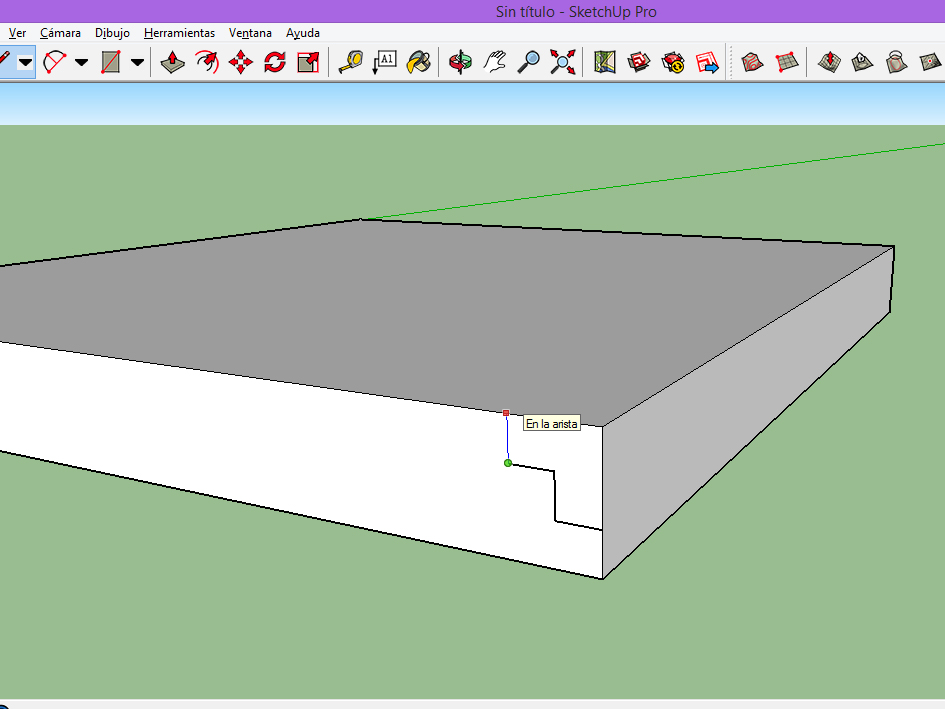
3. Vamos hacer un zoom en una de las esquinas de nuestro dibujo, con la herramienta línea daremos clic en su esquina inferior y trazaremos hacia arriba en el eje z una línea de 10 cm. y damos clic en enter.

 4. Con la misma herramienta línea trazaremos sobre el eje rojo (X) otra línea de más de 10 cm e iremos haciendo una línea hacia arriba y a la derecha para ir generando como una escalera sobre la cara de geometría, todas las líneas deberán tener 10 cm. observa la siguiente imagen.

5. Ahora seleccionamos la herramienta sígueme, y daremos clic en la cara donde se esta formando nuestra escalera, ahora seguiremos todo el contorno de la parte superior de nuestro rectángulo, como se muestra en la imagen.


Al finalizar el trayecto con la herramienta sígueme daremos clic al final de trayecto para que se apliquen las modificaciones realizadas y veremos que se forma nuestra escalera de manera muy rápida.


6. Ahora necesitamos hacer un círculo de 50 cm exactamente en medio de la cara superior, para lograrlo trazaremos dos líneas que dividan nuestra cara en diagonal, una vez que este hecho dibujaremos el círculo en donde se tocan ambas líneas y por último eliminaremos las líneas que están de sobra. Observa detenidamente las imágenes para que te des una mejor idea.


7. Dibujaremos una línea que aparta de la mitad de una de los lados de nuestro cuadro hasta tocar el círculo, crearemos una línea hacia arriba de 40 cm, en el eje rojo una linea de 20 cm, y hacia abajo hasta tocar la línea original, no olvides olvidar las lineas excedentes.


8. Utilizaremos la herramienta arco de 2 puntos para dar la forma como de P mayúscula, daremos clic en la esquina superior derecha, bajaremos el mouse siguiente la línea y daremos nuevamente clic hasta llegar a los 20 cm, moveremos el mouse sobre el eje rojo hasta tener una curvatura de 20 cm clic.


Eliminamos la linea que divide mi rectángulo con mi arco.

Como podemos observar en nuestro dibujo hemos formado como una letra P, ahora con la herramienta sígueme daremos clic en la cara, seguiremos todo el contorno de nuestro círculo hasta llegar a donde iniciamos nuestra figura. Observa la imagen para que des una mejor idea.

La forma que se muestre será el reflejo de las líneas que hallamos utilizando en toda la geometría, así que posiblemente su dibujo sea distinto al mostrado en este ejercicio. De esta forma es que como se puede utilizar de manera sencilla la herramienta sígueme.

  

Inkscape. H. Polígono y Estrellas

Herramienta Polígono y Estrellas

Cuando seleccionamos esta herramienta debemos seleccionar con cual de las 2 formas vamos a trabajar, es decir, elegir entre polígono o estrella en la barra de opciones que se encuentra en la parte superior de la ventana.

Antes de dibujar cualquiera de las dos formas, es necesario indicarle a la herramienta cuantas esquinas se requieren para ese dibujo ya sea para polígono o estrella, el mínimo de lados que pueden elegirse entre estas dos son tres y el número máximo lo que uno necesite.

Una vez que se crean estas figuras podemos configurar su color de relleno así como de trazo o contorno y se pueden manipular como las herramientas ya antes vistas, rectángulo, círculo, etc.

Estas herramientas ofrecen otras opciones que podemos configurar y para poder saber los resultados es necesario que juguemos con ellas para comprender mejor su funcionamiento.

Entre las opciones que ofrecen tenemos Longitud de radio, Redondez y Aleatorio, como decíamos antes los resultados de trabajar con estas opciones ya dependerá de lo que cada uno de nosotros quiera.


A continuación observamos los dos dibujos que podemos crear con nuestra herramienta.

Cuanto dibujamos una estrella podemos deformarla y crear distintas figuras pero para poder lograr esto es necesario que tengamos seleccionada la herramienta y la estrella, si observamos con detenimiento en nuestra estrella vemos dos cuadros el primero de arriba hacia abajo es el que me permitirá modificar el dibujo y el segundo solo me permite aumentar o disminuir el tamaño de la misma.

En esta estrella podemos observar lo cuadros que me permitirán modificarla.
 Aquí vemos la forma que nuestra estrella a tomado despues de mover su cuadros anterior.

miércoles, 21 de septiembre de 2016

Inkscape. H. Dibujar Trazos Caligráficos

Herramienta Dibujar Trazos Caligráficos.

Esta herramienta permite realizar trazos lo que en Photoshop sería pinceladas, esta herramienta en sí son 7 pinceles distintos y cada uno de ellos al momento de seleccionarlos cuenta con diversas opciones que podemos modificar según nuestros gustos y necesidades en nuestro trabajo. Esta Herramienta se puede seleccionar con el metacomando (combinación de 2 o más teclas) Ctrl + F6.

Cuando seleccionamos la herramienta la barra de propiedades nos muestra las opciones con las que cuenta cada uno de los pinceles, cada pincel tiene sus propias opciones y para saber mejor como funcionan o que resultados nos va amostrar debemos jugar o probar con cada uno de ellos. En la siguiente imagen se muestran los distintos pinceles con los que contamos dentro de Inkscape.


Por default el primer pincel que nos muestra es el predeterminado junto con sus propias opciones. En el uso de los pinceles también podemos jugar con los colores, algunos de los pinceles puedes verse igual que otro pero va a depender de las opciones que estemos configurando, es decir, que depende de lo que elijamos.


Aquí tenemos un trazo con el pincel Plumilla.

A continuación se muestra un trazo con el pincel Rotulador.

En este ejemplo tenemos el pincel Brocha.

En este ejemplo tenemos las últimos tres pinceles de color azul Oscilante, de color amarillo Goteante y de color rojo el pincel Trazador, como decíamos antes los pinceles y sus propiedades debemos configurar para obtener el trazo o la pincelada deseada, todo depende de nosotros y nuestra creatividad.

Inkscape. H. Círculo y Rectángulo.

Herramienta Círculo.


Con esta herramienta se pueden crear no solo círculos sino también elipses y arcos, esta herramienta se pude seleccionar con la tecla de función F5 como se muestra en la imagen de arriba. Al momento de seleccionar la herramienta en la barra de opciones podemos observar las propiedades que podemos modificar.
Si observamos las propiedades tenemos tres opciones para dibujar nuestro círculo, cambiar segmento, cambiar a arco y dibujar elipse o circulo completo. Podemos elegir los colores de relleno y de contorno.


Como vemos en la imagen anterior se selecciono la opción cambiar segmento.
Ahora la opción elegida es cambiar a arco.

En esta imagen se eligió  la opción circulo o elipse completo.

Si no podemos ver los colores de nuestro dibujo debemos observar que no tenga transparencia o bien que tenga poca opacidad, dentro del menú objeto tenemos el panel relleno y borde.

En este panel que se muestra de nuestro lado derecho de nuestra interfaz de usuario tenemos 3 fichas, Relleno, Color de trazo y Estilo de trazo cada una de estas fichas nos muestran opciones y comando diferentes que nos permitirán darle mejor apariencia a nuestros trabajos.

Ficha Relleno.

Esta ficha podemos configurar el tono de color así como la transparencia si es que queremos agregar esta opción, también podemos agregar un desenfoque y opacidad, podemos jugar y probar cada una de estas opciones para ver como se muestran nuestros dibujos.

Como podemos observar en la imagen anterior se le ha puesto las opciones a cada uno de estos círculos, relleno de color, transparencia y observamos que al agregar esta opción se puede ver el circulo que se encuentra detrás, pero la transparencia se agrega unidamente al relleno, a un circulo más tiene agregado el desenfoque y esta propiedad lo agrega al objeto completo tanto al relleno como al contorno y por último hemos agregado la opacidad y también así como el desenfoque tambien se aplica a todo nuestro dibujo.

Ficha Color de trazo.

En esta ficha se cuentan con las mismas características que en la ficha relleno solo que en esta se aplican las propiedades a los contornos de nuestros dibujos. Como vemos en la siguiente imagen los cambios que realice son para el contorno.


Ficha Estilo de trazo.


En esta ficha se pueden configurar varias opciones como por ejemplo, grosor de trazo, tipo de trazo es decir, que tipo de línea que remos que tenga nuestra figura, también se puede cambiar las unidades de medida en las que el trazo se dibuja es decir, si estamos trabajamos con pixeles podemos cambiar a centímetros o a la unidad que necesitemos.

En esta imagen se muestra las configuraciones que se han cambiado a nuestros círculos.


Herramienta Rectángulo.

Esta herramienta nos permite dibujar cuadros o rectángulos según necesitemos, también así en la barra de propiedades nos muestras algunas opciones que podemos configurar al momento de seleccionar la herramienta. La herramienta rectángulo se puede activar con la tecla de función F4.


Si necesitamos nuestros rectángulo o cuadrado a una medida específica utilizamos las opciones de W y H que sería en español ancho y alto, las opciones de Rx y Ry son para indicarle a nuestro objeto en que posición de nuestra área de trabajo que remos que se situé, por último tenemos las opción de unidades de medida que podemos cambiar según nuestra necesidad.

Para poder girar cualquiera de nuestros objetos dibujados en Inkscape es necesario dar doble clic en el dibujo para que nos muestre los tiradores y podamos girarlo o en su defecto cambiar su tamaño. Veamos el ejemplo.

Recordemos que estas opciones podemos utilizarlas con cualquier dibujo que tengamos en nuestra área de trabajo.

Otra propiedad que nos entrega inkscape es la capacidad de cambiar las esquinas a nuestros rectángulo, es decir, que podemos cambiar las puntas por esquinas redondeadas de tal manera que nuestro rectángulo ya no se vea tan simple y tome una mejor forma, esto funcionará siempre y cuando tengamos seleccionando la herramienta rectángulo ya que de no ser así no podemos modificar nuestros rectángulos o en su caso cuadrados.

Para cambiar la apariencia de color de relleno y contorno utilizamos el mismo panel que ya explicamos en la parte de arriba y se utilizan las mismas opciones  para configurar y cambiar aun más la apariencia de nuestros dibujos.